

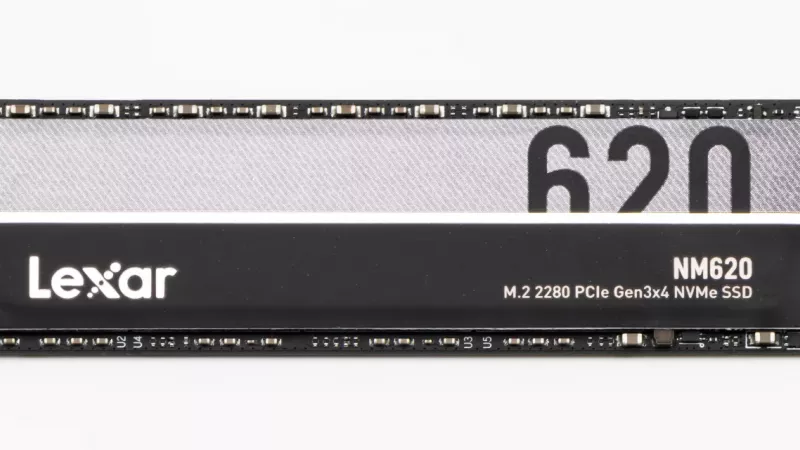
Eine SSD ist 2026 immer noch das Upgrade, das man an einem älteren Rechner am deutlichsten spürt – vorausgesetzt, sie passt zum Steckplatz, zur Nutzung und zum Budget. Im Regal liegen 2,5-Zoll-Laufwerke mit SATA-Anschluss neben schmalen M.2-Modulen, und zwei M.2-SSDs, die fast identisch aussehen, können völlig unterschiedliche Schnittstellen nutzen. Dazu kommen Unterschiede bei Speichertyp, Cache, Haltbarkeit und Kühlung.
Dieser Ratgeber führt Sie Schritt für Schritt durch die Kaufentscheidung für eine interne SSD: Bauformen und M.2-Keys, die Prüfung von Notebook, PC und Konsole, NVMe oder SATA, sinnvolle Kapazität, TLC oder QLC, DRAM-Cache oder HMB, TBW, Kühlkörper, Klonen oder Neuinstallation, externe SSDs und die Preisentwicklung Ende 2026. Aktuelle Preise und Verfügbarkeit finden Sie jederzeit in unserer Kategorie SSD-Festplatten.
Schritt 1: Erst das Gerät prüfen, dann die SSD aussuchen
Der häufigste Fehler beim SSD-Kauf ist ein Laufwerk, das nicht in den Rechner passt oder vom System nicht erkannt wird. Deshalb beginnt jede Auswahl mit dem genauen Modell Ihres Notebooks, PCs oder Mainboards und dem dazugehörigen Handbuch. Dort steht, welche Laufwerksschächte und M.2-Steckplätze vorhanden sind, welche Schnittstellen sie unterstützen und welche Modullängen hineinpassen.
Der Speicherhersteller Crucial schreibt in seinem Überblick zu mSATA- und M.2-SSDs ausdrücklich, dass man vor dem Kauf anhand der Hardware-Dokumentation prüfen soll, ob das System das Laufwerk unterstützt – und dass man das gar nicht genug betonen könne. Für viele Markengeräte gibt es außerdem Online-Hilfen wie den Upgrade-Berater und System-Scanner von Crucial.
Schnellcheck unter Windows
Im Task-Manager zeigt die Registerkarte „Leistung“ das Modell und den Typ des aktuellen Laufwerks (SSD oder HDD). Im Geräte-Manager finden Sie unter „Laufwerke“ die exakte Modellbezeichnung. Damit lässt sich auf der Herstellerseite nachsehen, ob es sich um ein SATA- oder NVMe-Modell handelt. Steckt bereits eine M.2-NVMe-SSD im Gerät, unterstützt der Slot NVMe auf jeden Fall.
Blick ins Gehäuse
Ohne Handbuch hilft der direkte Blick: Gerät ausschalten, vom Strom trennen und öffnen. Eine 2,5-Zoll-SSD ist ein flaches Kästchen mit SATA-Buchse, ein M.2-Modul eine schmale Platine, die mit einer Schraube auf dem Board sitzt. Fotografieren Sie Etikett und Slotlänge – das erleichtert die Auswahl.
Schritt 2: Die Bauform verstehen
„SSD“ beschreibt die Speichertechnik, nicht die Form. Im Alltag begegnen Ihnen drei Varianten, die nicht gegeneinander austauschbar sind. Entscheidend: M.2 ist nur ein Formfaktor. Auf einem M.2-Modul kann eine SATA- oder eine NVMe-Schnittstelle stecken.
| Bauform | Schnittstelle | Anschluss / Key | Typischer Einsatz |
|---|---|---|---|
| 2,5 Zoll SATA | SATA III (6 Gbit/s) | SATA-Daten- und Stromkabel | Ältere Notebooks, die meisten Desktop-PCs |
| M.2 SATA | SATA III (6 Gbit/s) | Meist B+M-Key (zwei Kerben) | Ein Teil älterer Notebooks und Mini-PCs |
| M.2 NVMe | PCI Express mit NVMe-Protokoll | M-Key (eine Kerbe) | Die meisten aktuellen Rechner, PS5-Erweiterungsslot |
Die Bruttodatenrate von SATA III beträgt 6 Gbit/s, netto rund 600 MB/s – so aufgeführt im Artikel Serial ATA in der Wikipedia. Diese Grenze gilt für 2,5-Zoll- und M.2-SATA-SSDs gleichermaßen.
Schritt 3: M.2-Größe und Key prüfen
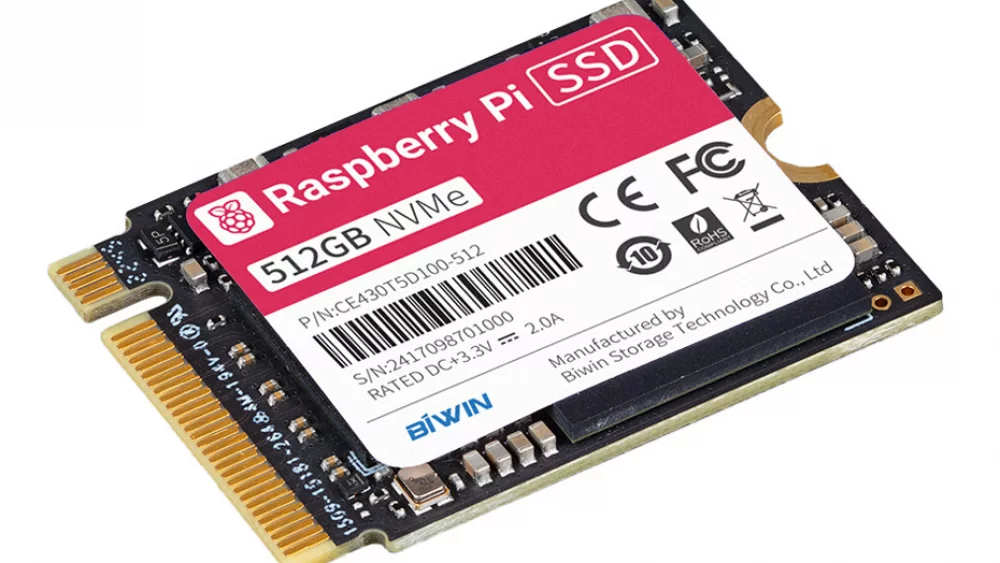
M.2-Module werden nach Breite und Länge in Millimetern benannt. 2280 steht für 22 mm Breite und 80 mm Länge; laut Crucial werden die aktuellen Laufwerke des Herstellers in genau diesem Format ausgeliefert. Kürzere Module mit 2230 oder 2242 finden sich in sehr flachen Notebooks, Mini-PCs und Handheld-Gaming-PCs, das lange 22110-Format vor allem in Workstations und Servern.
B-Key, M-Key und E-Key
Die Kerben an der Kontaktleiste heißen Keys. Der Artikel zu M.2 in der Wikipedia beschreibt die verschiedenen Kodierungen. In der Praxis haben M.2-SATA-SSDs meist einen B+M-Key, NVMe-SSDs einen M-Key, und Steckplätze mit A- oder E-Key sind für WLAN- und Bluetooth-Karten gedacht. Crucial stellt klar, dass seine SSDs in solche Slots nicht passen.
Passt mechanisch, funktioniert trotzdem nicht
Eine SATA-SSD mit B+M-Key passt mechanisch in viele M-Key-Slots. Unterstützt der Slot aber nur NVMe, taucht das Laufwerk im BIOS schlicht nicht auf. Maßgeblich ist deshalb die Slot-Spezifikation, nicht die Kerbe.
M.2 ist eine Bauform, keine Geschwindigkeitsangabe. Achten Sie auf der Verpackung auf „NVMe“ oder „SATA“ – nicht nur auf „M.2“.
Schritt 4: NVMe oder SATA?
Unterstützt Ihr M.2-Slot NVMe, ist das 2026 die Standardwahl. NVMe wurde für Flash-Speicher entwickelt; der Artikel zu NVM Express beschreibt den Unterschied zum älteren AHCI, das für mechanische Festplatten konzipiert wurde. NVMe arbeitet mit vielen parallelen Befehlswarteschlangen und geringerer Latenz. Im Alltag merken Sie das nicht nur beim Kopieren großer Dateien, sondern beim Systemstart und beim Öffnen von Programmen.
SATA hat trotzdem seine Berechtigung. Bietet ein älteres Notebook nur einen 2,5-Zoll-Schacht, ist eine SATA-SSD die einzige Option – und der Sprung von der Festplatte zu irgendeiner SSD ist viel größer als der von SATA zu NVMe. Auch als zweites, großes Datenlaufwerk im Desktop für Fotos, Archive und Spielebibliotheken sind SATA-SSDs sinnvoll.
PCIe-Generationen in Kürze
NVMe-SSDs gibt es als Gen3, Gen4 und Gen5. Einen ausführlichen Vergleich von Gen4 und Gen5 haben wir in einem eigenen Beitrag veröffentlicht. Hier nur das Wichtigste: Eine neuere SSD läuft in einem älteren Slot, aber nur mit dessen Geschwindigkeit. Für Büro- und Heim-PCs ist eine gute Gen4-SSD mehr als ausreichend.
Schritt 5: Notebook, Desktop-PC oder Konsole?
Notebooks sind am kniffligsten. Viele flache Modelle haben nur einen M.2-Slot, der bereits belegt ist – ein Upgrade bedeutet dann Austausch mit Datenumzug statt Erweiterung. Manche günstigen Geräte haben verlöteten Speicher ganz ohne Slot; dann bleibt nur eine externe Lösung. Wenn Sie ein neues Gerät aus unserer Kategorie Laptops und Notebooks auswählen, lohnt ein Blick ins Datenblatt, ob ein freier M.2-Slot vorhanden ist.
Desktop-PCs sind flexibler, aber das Mainboard gibt die Regeln vor. Von drei M.2-Slots ist oft nur einer mit voller Geschwindigkeit an die CPU angebunden, und die Belegung eines weiteren Slots kann SATA-Ports deaktivieren. Die Tabelle im Handbuch zeigt das genau. Für einen Neubau lohnt der Vergleich der Speicherausstattung in unserer Kategorie Mainboards.
Sonderfall PlayStation 5
Sony nennt auf der deutschen PS5-Supportseite genaue Anforderungen: eine M.2-NVMe-SSD mit PCI-Express Gen4x4 und M-Key, 250 GB bis 8 TB, Formfaktoren 2230 bis 22110, empfohlene sequenzielle Lesegeschwindigkeit 5.500 MB/s oder mehr. Außerdem verlangt Sony eine wirksame Wärmeableitung, etwa einen Kühlkörper, und begrenzt die Gesamthöhe inklusive Kühlung auf 11,25 mm. Vor dem Einbau sollte die Systemsoftware der Konsole aktualisiert werden.
Mini-PCs und Handhelds
Kompakte Rechner nutzen oft 2230 oder 2242 und haben enge thermische Grenzen. Die vom Hersteller angegebene Länge ist nicht verhandelbar, und bei sehr wenig Platz kann eine einseitig bestückte SSD Pflicht sein.
Schritt 6: Wie viel Kapazität ist sinnvoll?
Ob 256 GB reichen, haben wir in einem eigenen Artikel beleuchtet. Kurz gesagt: Die Kapazität sollte den heutigen Bedarf, das erwartete Wachstum der nächsten drei bis vier Jahre und eine Reserve abdecken, denn eine fast volle SSD wird langsamer. Systemupdates, Browser-Caches, Smartphone-Backups und Spiele wachsen unbemerkt mit.
- Büro und Surfen: Die 500-GB-Klasse ist ein bequemes Minimum für eine Neuinstallation.
- Heim-PC mit Fotos und einigen Spielen: 1 TB ist für die meisten der Sweet Spot.
- Gaming, Videoschnitt, große Fotosammlungen: 2 TB und mehr oder 1 TB System plus zweites Datenlaufwerk.
Größere Modelle einer Serie sind häufig auch schneller und langlebiger, weil mehr Flash-Chips parallel arbeiten. Prüfen Sie das im Datenblatt der jeweiligen Kapazität.
Müssen Sie zwischen einer schnelleren kleinen und einer etwas langsameren großen SSD wählen, ist die größere für die meisten Heimanwender die bessere Entscheidung. Platzmangel stört mehr als ein paar hundert MB/s weniger.
Schritt 7: TLC oder QLC?
Flash-Speicher legt Daten als Ladung in Zellen ab. Wie der Artikel zu Multi-Level-Cells erklärt, speichert eine TLC-Zelle drei Bit, eine QLC-Zelle vier. Mehr Bit pro Zelle bedeuten mehr Kapazität fürs gleiche Geld, aber in der Regel geringere Haltbarkeit und langsameres Dauerschreiben. SLC mit einem Bit pro Zelle schreibt am schnellsten, deshalb nutzen Hersteller einen Teil der SSD als schnellen SLC-Cache.
Wann QLC reicht
Für Surfen, Office, Streaming und das Laden von Spielen ist QLC ein vernünftiger Weg zu mehr Kapazität. Lesen geht schnell, und normale Schreibspitzen fängt der SLC-Cache ab.
Wann TLC sich lohnt
Wer häufig sehr große Dateien kopiert, Videos schneidet oder virtuelle Maschinen betreibt, sollte TLC wählen. Ist der SLC-Cache einer QLC-SSD voll, kann die Schreibrate stark einbrechen; TLC verhält sich hier gleichmäßiger.
Schritt 8: Mit DRAM, ohne DRAM oder HMB?
Der SSD-Controller führt eine Zuordnungstabelle, wo welche Daten physisch liegen. Klassisch steckt sie in einem eigenen DRAM-Chip auf der SSD. Günstigere Modelle verzichten darauf. Bei NVMe-SSDs kommt dann HMB zum Einsatz: Laut dem englischen Wikipedia-Artikel zu Solid-State-Drives darf die SSD einen Teil des Arbeitsspeichers des Rechners statt eines eigenen DRAM-Caches nutzen, was Kosten spart und eine hohe Leseleistung erhält.
Für ein typisches Notebook oder einen Heim-PC ist eine DRAM-lose NVMe-SSD mit HMB eine sinnvolle Budgetwahl. Für Workstations oder Laufwerke, die fast immer voll sind, ist ein Modell mit eigenem DRAM die sichere Wahl. Bei DRAM-losen SATA-SSDs ist mehr Vorsicht geboten, denn SATA kennt kein HMB.
| Nutzerprofil | Empfohlene Kombination | Hier lässt sich sparen |
|---|---|---|
| Büro-PC, Surfen | Gen3/Gen4 NVMe, 500 GB–1 TB | DRAM (HMB reicht), QLC |
| Heim-PC mit Spielen | Gen4 NVMe TLC, 1–2 TB | Gen5, Kühlkörper bei vorhandener Board-Abdeckung |
| Videoschnitt, Workstation | Gen4/Gen5 NVMe TLC mit DRAM, 2 TB+ | Wenig – Haltbarkeit und Tempo zahlen sich aus |
| Altes Notebook mit HDD | 2,5-Zoll-SATA-SSD | Tempo, das SATA ohnehin nicht nutzt |
Haltbarkeit und Garantie kurz erklärt
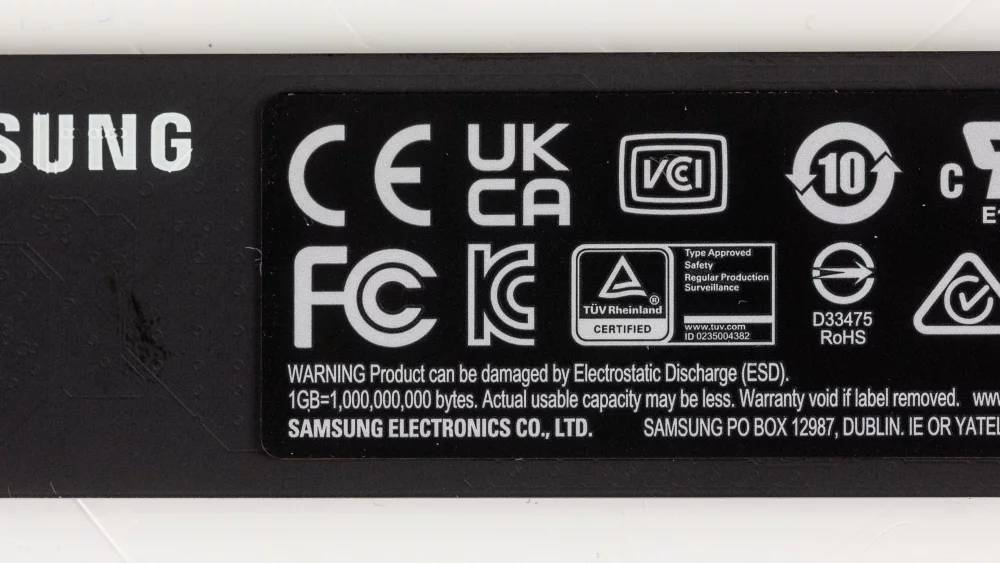
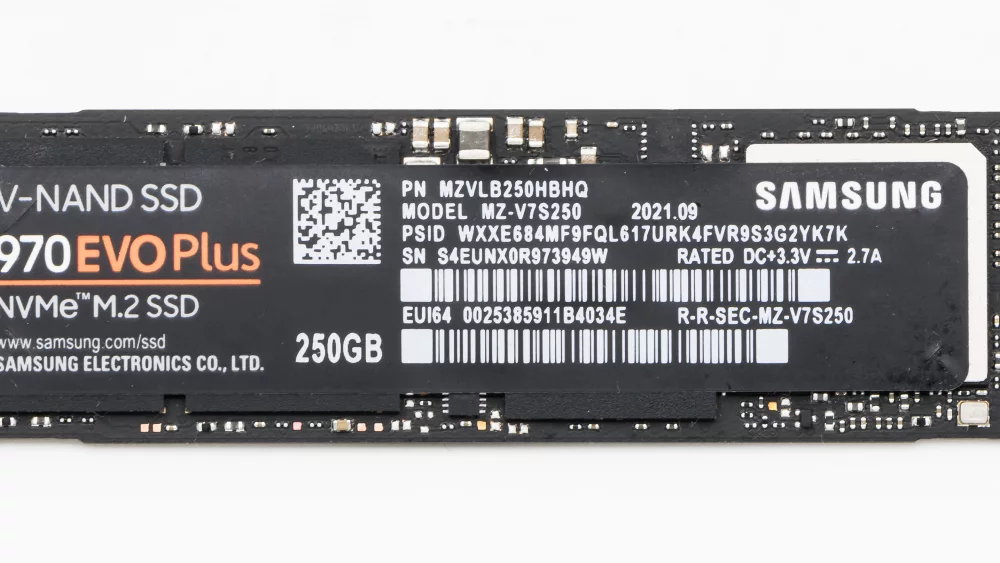
Die Haltbarkeit wird meist in TBW angegeben, also geschriebenen Terabyte. TBW und DWPD erklären wir ausführlich in einem eigenen Beitrag. Das Wesentliche: Laut den Samsung-Garantiebedingungen für SSDs gilt die Garantie für den angegebenen Zeitraum oder bis zum TBW-Wert – je nachdem, was zuerst erreicht wird. Bei normaler Nutzung endet fast immer zuerst die Zeit. Die Garantie richtet sich nach den Bedingungen des Herstellers. Vergleichen Sie TBW nur zwischen SSDs gleicher Kapazität.
Kühlkörper: wann nötig, wann hinderlich
Schnelle NVMe-SSDs werden bei langen Schreibvorgängen warm und drosseln bei Überschreiten der Grenztemperatur. Viele Desktop-Mainboards haben eine M.2-Abdeckung mit Wärmeleitpad – dann ist eine SSD ohne eigenen Kühlkörper die bessere Wahl, weil zwei Kühler übereinander oft nicht passen. Im Notebook ist meist kein Platz für einen Kühlkörper. Ausnahmen sind die PS5, bei der Kühlung Pflicht ist, und Desktops ohne M.2-Abdeckung, bei denen ein flacher Kühlkörper für schnelle Gen4- und besonders Gen5-SSDs sinnvoll ist.
Schutzfolie nicht vergessen
Das Wärmeleitpad der Mainboard-Abdeckung trägt oft eine transparente Schutzfolie. Bleibt sie drauf, kühlt das Pad praktisch nicht.
Klonen oder neu installieren?
Beim Klonen wird das bestehende System mit Programmen und Dateien auf die neue SSD kopiert; danach sieht alles aus wie vorher. Bei der Neuinstallation wird das Betriebssystem frisch aufgesetzt und die Daten werden zurückkopiert.
Wann Klonen sinnvoll ist
Klonen Sie, wenn das System gesund ist und Sie nur mehr Tempo oder Platz brauchen. Hersteller bieten Werkzeuge an: Samsung stellt auf seiner Tools-und-Software-Seite Data Migration und Magician bereit, Crucial-Käufer erhalten Acronis True Image for Crucial, das Laufwerke klonen sowie System und Daten sichern kann. Diese Tools sind in der Regel an SSDs der jeweiligen Marke gebunden.
Wann eine Neuinstallation besser ist
Ist das System langsam, überladen oder schon viele Jahre alt, bringt eine Neuinstallation oft das bessere Ergebnis. Sichern Sie vorher Dokumente, Fotos und Browserdaten und notieren Sie die benötigten Programme und Zugangsdaten.
Ganz gleich, welchen Weg Sie wählen: Zuerst ein Backup. Quell- und Ziellaufwerk im Klon-Tool zu verwechseln, lässt sich nicht rückgängig machen.
Ein großes Laufwerk oder zwei kleinere?
Im Desktop-PC lohnt es sich oft, die Rollen aufzuteilen: eine schnelle NVMe-SSD für Betriebssystem und Programme, dazu ein zweites, größeres Laufwerk für Fotos, Videos und die Spielebibliothek. So lässt sich das Systemlaufwerk später tauschen oder neu aufsetzen, ohne die Daten anzufassen, und fällt ein Laufwerk aus, bleibt das andere unberührt. Notebooks mit nur einem Slot bieten diese Wahl meist nicht – dort sollte die SSD von Anfang an groß genug sein.
Nach dem Einbau ist eine neue, leere SSD im Explorer oft noch nicht sichtbar. Sie muss zunächst in der Datenträgerverwaltung initialisiert und formatiert werden. Bei einer geklonten SSD wählen Sie im BIOS gegebenenfalls das neue Startlaufwerk aus. Erscheint die SSD im BIOS gar nicht, prüfen Sie noch einmal die Slot-Schnittstelle und ob die Belegung eines anderen Slots Anschlüsse deaktiviert hat.
Nach dem Einbau: Firmware, Zustand, TRIM
Installieren Sie das Verwaltungstool des Herstellers. Für Samsung Magician nennt Samsung unter anderem Firmware-Updates, die Zustandsanzeige und einen Benchmark; die Leistungsoptimierung stützt sich auf die TRIM-Unterstützung des Betriebssystems. Samsung weist zudem darauf hin, dass mehrere Funktionen bei SSDs anderer Hersteller nicht verfügbar sind – nutzen Sie also das Tool Ihres SSD-Herstellers.
Externe SSDs, wenn intern nichts geht
Hat das Notebook keinen freien Slot oder verlöteten Speicher, ist eine externe SSD die praktische Lösung – per USB oder Thunderbolt für Backups, Medien und den Transport von Projekten. Den Vergleich zwischen externen SSDs und USB-Sticks finden Sie in einem separaten Beitrag. Aktuelle Modelle gibt es in den Kategorien externe SSDs und USB-Sticks.
Warum SSDs 2026 teurer werden – und wann Sie kaufen sollten
Speicherpreise verlaufen in Zyklen, und Ende 2026 zeigen sie nach oben. Das Marktforschungsunternehmen TrendForce prognostizierte am 30. September 2026, dass die NAND-Flash-Vertragspreise im vierten Quartal 2026 gegenüber dem Vorquartal um 15 bis 20 Prozent steigen, getrieben vor allem durch die Nachfrage nach KI-Servern. Details stehen in der Pressemitteilung von TrendForce.
Wichtig für Privatkunden ist eine Einschränkung im selben Bericht: Bei Client-SSDs für PCs und Notebooks sollen die Preissteigerungen moderat bleiben, weil PC-Hersteller auf Lagerbestände aus dem ersten Halbjahr zurückgreifen, während Enterprise-SSDs deutlich stärker zulegen. Vertragspreise kommen zudem zeitverzögert im Handel an. Unsere Einschätzung: Wer jetzt eine SSD braucht, hat keinen Grund, auf einen Preisrutsch zu warten, den der Markt derzeit nicht erwartet. Ein geplantes Upgrade zieht man eher vor, als es aufzuschieben.
Preisklassen statt Preisangaben
Weil sich Preise wöchentlich ändern, denken Sie besser in Klassen: Einsteiger-SATA und DRAM-lose NVMe-SSDs zum Wiederbeleben älterer Geräte, TLC-Gen4-NVMe als Preis-Leistungs-Mitte für die meisten Neuinstallationen, Gen4 mit DRAM und Gen5 für alle, die die Mehrleistung tatsächlich nutzen. Vergleichen Sie die aktuellen Preise aller drei Klassen in unserer Kategorie.
Häufige Fehler
- NVMe-SSD für ein Notebook gekauft, dessen M.2-Slot nur SATA kann.
- 2280-Modul bestellt, obwohl das Gerät nur 2230 oder 2242 aufnimmt.
- Kleinste Kapazität gewählt und nach einem Jahr keinen Platz mehr.
- DRAM-lose QLC-SSD für intensiven Videoschnitt.
- SSD mit eigenem Kühlkörper unter eine Board-Abdeckung mit Kühler gezwängt.
- Ohne Backup geklont.
- Die kleine M.2-Schraube oder den Abstandshalter vergessen.
- Für Gen5-Tempo bezahlt, obwohl der Slot nur Gen3 kann.
Checkliste vor dem Kauf
- Genaues Modell von Notebook, PC oder Mainboard ermitteln.
- Vorhandene Plätze prüfen: 2,5-Zoll-Schacht, M.2-Slots und deren Länge.
- Klären, ob der M.2-Slot SATA, NVMe oder beides unterstützt – und welche PCIe-Generation.
- Kapazität für die nächsten drei bis vier Jahre planen.
- TLC für viel Schreiblast, QLC für viel Kapazität bei leichter Nutzung.
- Bei NVMe DRAM oder HMB, bei SATA keine DRAM-losen Modelle.
- Kühlung planen: Board-Abdeckung, SSD ohne oder mit Kühlkörper.
- Klonen oder Neuinstallation festlegen und Backup anlegen.
- Hersteller-Tool installieren, Firmware und Zustand prüfen.
Häufig gestellte Fragen
Passt eine NVMe-SSD in jeden M.2-Slot?
Nein. Der Slot muss PCIe und NVMe unterstützen. Manche M.2-Slots, vor allem in älteren Notebooks, sind reine SATA-Slots.
Funktioniert eine Gen5-SSD in einem Gen4-Slot?
In der Regel ja, allerdings nur mit Gen4-Geschwindigkeit. Den Aufpreis für Gen5 nutzen Sie dann nicht.
Sind QLC-SSDs unzuverlässig?
Für normale Nutzung nicht. QLC ist weniger schreibfest als TLC, doch zu Hause und im Büro endet die Garantiezeit meist lange vor dem TBW-Limit.
Muss ich Windows beim SSD-Wechsel neu installieren?
Nicht zwingend. Mit dem Klon-Tool des SSD-Herstellers bleibt das bestehende System erhalten. Eine Neuinstallation ist besser, wenn das alte System langsam oder fehlerhaft ist.
Werden SSDs bald wieder günstiger?
Die aktuellen Prognosen deuten in die andere Richtung: TrendForce erwartet für das vierte Quartal 2026 steigende NAND-Vertragspreise, wobei Client-SSDs moderater zulegen sollen als Enterprise-Modelle.
Bereit für das Upgrade? Vergleichen Sie 2,5-Zoll-SATA-, M.2-SATA- und M.2-NVMe-SSDs mit aktuellen Preisen und technischen Daten und wählen Sie das passende Laufwerk für Ihren Rechner und Ihr Budget – das komplette DistriNode-Sortiment finden Sie auf distrinode.de.
Kommentar hinterlassen